
En bref pour les pressés
Odoo Studio est un outil natif de personnalisation et d'automatisation inclus dans Odoo Enterprise. Sans compétences techniques, un dirigeant ou un responsable opérationnel peut y configurer des alertes automatiques, des règles d'approbation et des communications clients personnalisées. Résultat : moins de tâches manuelles, moins d'erreurs, moins de dépendance à un prestataire technique.
Ce que coûte vraiment une tâche manuelle répétitive (le calcul que personne ne fait)
Prenez un exemple simple. Chaque fois qu'un commercial crée une opportunité dans le CRM, votre responsable commercial doit en être informé pour affecter la bonne ressource. En pratique, cela se traduit par un message Teams, un email, ou un post-it verbal en bout de couloir.
Cette micro-tâche prend deux minutes. Elle se produit quinze fois par semaine. Sur un an, cela représente environ 26 heures de coordination manuelle, sur un seul processus.
Multipliez par le nombre de processus similaires dans votre entreprise : relance fournisseur, confirmation de livraison, validation d'achat, alerte de stock bas. Le total dépasse rapidement plusieurs semaines de travail effectif par an, mobilisées sur des tâches à zéro valeur ajoutée.
Le coût n'est pas seulement humain. Chaque étape manuelle est un point de défaillance potentiel : l'information qui ne passe pas, la validation qui arrive trop tard, la commande confirmée sans contrôle.
C'est précisément ce problème qu'Odoo Studio adresse, sans nécessiter le moindre développement spécifique.
Odoo Studio, c'est quoi concrètement pour un non-développeur ?
Odoo Studio est un module natif d'Odoo Enterprise qui permet de modifier l'interface et le comportement de votre ERP depuis une interface visuelle, sans écrire de code. (Disponible uniquement en édition Enterprise)
Concrètement, il agit sur trois niveaux :
La personnalisation des écrans. Presque chaque vue dans Odoo (formulaire, liste, tableau kanban) peut être modifiée : ajouter un champ, masquer une information, réorganiser une mise en page. Ces modifications s'appliquent sans intervention d'un développeur.
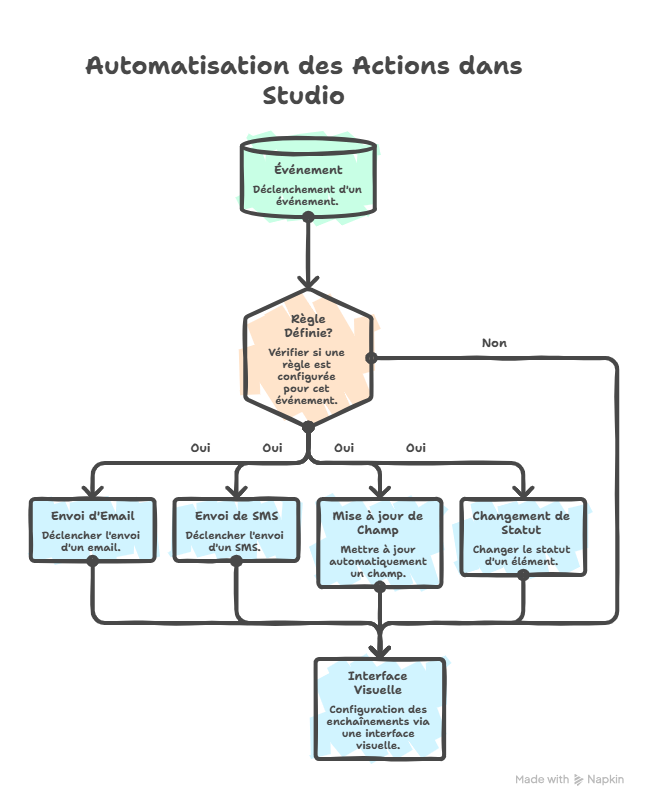
L'automatisation des actions. Studio permet de définir des règles du type "quand tel événement se produit, déclencher telle action". Envoi d'un email, d'un SMS, mise à jour automatique d'un champ, changement de statut : ces enchaînements se configurent depuis une interface visuelle.
Le contrôle des accès et des validations. Studio permet de définir qui peut voir quoi, et d'imposer des étapes de validation avant l'exécution de certaines actions sensibles (confirmation d'une commande d'achat, passage d'un statut critique).
Un point de vocabulaire utile : dans Odoo, une "vue" désigne chaque écran ou représentation visuelle d'un module. Studio peut modifier n'importe laquelle de ces vues pour l'adapter à vos processus réels.
Cas fil rouge : une PME de négoce industriel, 3 processus automatisés en une journée
Imaginons une PME de négoce industriel : 35 salariés, une équipe commerciale de 5 personnes, un responsable des achats, un gestionnaire logistique. L'entreprise utilise Odoo Enterprise depuis 18 mois. Elle a configuré ses modules de base, mais n'a jamais touché à Studio.
Problèmes récurrents identifiés lors d'un audit rapide :
- Les nouvelles opportunités commerciales ne sont pas toujours signalées au responsable commercial à temps.
- Des commandes fournisseurs sont parfois confirmées sans validation préalable, au-dessus de seuils qui devraient déclencher un contrôle.
- Les clients ne reçoivent aucune communication automatique à l'expédition de leur commande, générant des appels entrants inutiles au service commercial.
Trois processus. Trois automatisations. Configurées en une journée de travail sur une instance de test, puis déployées en production. Voici le détail de chacune.
Workflow 1 : notification automatique à la création d'une opportunité
Le problème : quand un commercial crée une opportunité dans le CRM, le responsable commercial n'en est informé que lors de la réunion hebdomadaire. En cas d'opportunité à fort enjeu, le délai de réaction peut coûter une affaire.
La configuration dans Studio :
Depuis Studio, accédez à la section "Automatisations". Créez une nouvelle règle en sélectionnant le modèle "Opportunité CRM" comme objet déclencheur.
Définissez le déclencheur : "À la création d'un enregistrement". Ajoutez une condition si nécessaire : par exemple, déclencher uniquement si le montant estimé dépasse un seuil défini (ex : 10 000 euros).
Définissez l'action : "Envoyer un email" en sélectionnant un modèle d'email préconfiguré. Le destinataire est le responsable commercial. Le corps du message peut inclure des champs dynamiques : nom du prospect, montant estimé, commercial en charge, date de création.
Le résultat : dès qu'une opportunité répond aux critères définis, le responsable commercial reçoit un email automatique avec les informations clés. Zéro action manuelle. Zéro risque d'oubli.
Ce que ça change : le responsable peut prioriser son intervention en temps réel, sans attendre la réunion hebdomadaire ni surveiller activement le CRM.
Workflow 2 : règle d'approbation sur les commandes d'achat au-dessus d'un seuil
Le problème : le responsable des achats peut confirmer une commande fournisseur sans validation hiérarchique, quel que soit le montant. Des commandes à plusieurs milliers d'euros passent sans contrôle du dirigeant.
La configuration dans Studio :
Depuis Studio, accédez à la section "Approbations". [Fonctionnalité introduite ou enrichie en v19 - chemin exact à vérifier dans votre instance.] Créez une nouvelle règle d'approbation sur le modèle "Bon de commande fournisseur".
Définissez la condition de déclenchement : montant total de la commande supérieur à un seuil (ex : 5 000 euros). Définissez l'approbateur requis : le dirigeant ou le directeur financier. Associez cette règle au bouton "Confirmer la commande".
Le résultat : dès qu'une commande dépasse le seuil, un clic sur "Confirmer" ne valide plus directement. Une demande d'approbation est envoyée à l'approbateur désigné. La commande reste en attente jusqu'à validation explicite.
Ce que ça change : le dirigeant reprend le contrôle sur les engagements financiers significatifs sans avoir à surveiller en permanence le module Achats. Le processus est tracé, horodaté, auditable.
Workflow 3 : email client personnalisé à la validation d'un bon de livraison
Le problème : les clients ne reçoivent aucune notification à l'expédition de leur commande. Ils appellent le service commercial pour savoir où en est leur livraison, mobilisant du temps sur une question à laquelle Odoo pourrait répondre automatiquement.
La configuration dans Studio :
Créez d'abord un modèle d'email dans la section "Modèles d'emails" de Studio. Objet : "Votre commande [numéro de commande] a été expédiée". Corps : incluez les champs dynamiques correspondant au nom du client, au numéro de commande, à la date d'expédition et au transporteur si renseigné.
Créez ensuite une règle d'automatisation sur le modèle "Bon de livraison". Déclencheur : "Changement de statut vers Fait" (validation du bon de livraison). Action : envoyer le modèle d'email au client lié à la commande.
Le résultat : à chaque validation d'un bon de livraison, le client reçoit automatiquement un email personnalisé l'informant de l'expédition. Sans action manuelle du gestionnaire logistique.
Ce que ça change : réduction mesurable des appels entrants sur le statut des commandes. Le gestionnaire logistique se concentre sur la préparation, pas sur la communication de suivi.
Ce que Studio ne fait pas à votre place (les limites honnêtes)
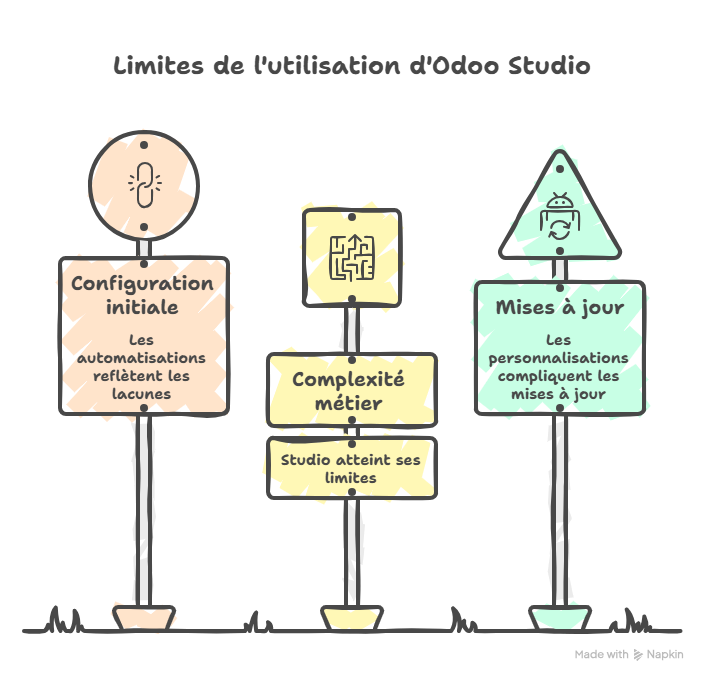
Odoo Studio est un outil puissant. Ce n'est pas un outil universel. Trois limites méritent d'être posées clairement avant de vous lancer.
Studio ne remplace pas un paramétrage initial solide. Si vos modules Odoo sont mal configurés à la base (champs manquants, statuts incohérents, données non renseignées), les automatisations que vous construisez reflètent ces lacunes. Une automatisation sur un champ vide ne produit rien d'utile. La qualité de vos données d'entrée conditionne la qualité de vos sorties.
Studio ne gère pas la complexité métier profonde. Pour des règles de gestion très spécifiques, des intégrations avec des systèmes externes, ou des workflows impliquant des logiques conditionnelles imbriquées, Studio atteint ses limites. Ces cas nécessitent un développement Odoo classique. Studio couvre 80% des besoins courants d'une PME. Les 20% restants relèvent d'un autre niveau d'intervention.
Studio complique les mises à jour si mal utilisé. Chaque personnalisation est une couche supplémentaire à maintenir lors des montées de version Odoo. Le guide officiel Odoo insiste sur ce point : avant de créer une personnalisation, vérifiez qu'une fonctionnalité standard n'existe pas déjà. Plus vous personnalisez, plus vos mises à jour futures coûtent cher.
Les 3 règles d'or avant de toucher à Studio
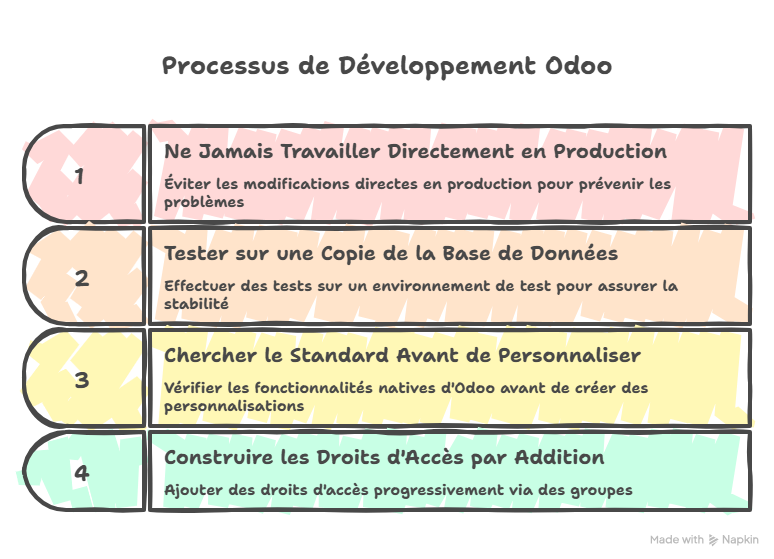
Ces trois principes sont issus des bonnes pratiques documentées par Odoo. Ils s'appliquent sans exception, quelle que soit la taille de votre entreprise.
Règle 1 : ne jamais travailler directement en production. Toute modification dans Studio doit d'abord être testée sur une copie de votre base de données (environnement de test ou bac à sable). Une mauvaise configuration peut rendre un écran inutilisable ou bloquer un processus critique. Le test préalable n'est pas une précaution optionnelle.
Règle 2 : chercher le standard avant de personnaliser. Odoo est un ERP riche. Avant de créer un champ, une vue ou une automatisation, vérifiez qu'Odoo ne propose pas déjà cette fonctionnalité nativement. La personnalisation inutile est le premier facteur de complexité technique lors des montées de version.
Règle 3 : construire les droits d'accès par addition, jamais par restriction. Par défaut dans Odoo, un utilisateur n'a accès à rien. La bonne pratique consiste à ajouter des droits progressivement via des groupes, plutôt que de partir d'un accès large et de chercher à restreindre. Cette logique additive est plus sécurisée et plus facile à maintenir dans la durée.
FAQ
Odoo Studio est-il disponible dans toutes les versions d'Odoo ? Non. Studio est réservé à l'édition Odoo Enterprise. Il n'est pas disponible dans l'édition Community.
Faut-il des compétences techniques pour utiliser Odoo Studio ? Une compréhension basique du fonctionnement d'Odoo suffit pour les usages courants décrits dans cet article. Des notions de bases de données ou de XML peuvent accélérer l'apprentissage pour des cas plus complexes, mais ne sont pas nécessaires pour débuter.
Les automatisations créées dans Studio survivent-elles aux mises à jour Odoo ? En général oui, mais une mise à jour majeure peut nécessiter une révision de certaines personnalisations. C'est pourquoi le guide officiel Odoo recommande de limiter les personnalisations au strict nécessaire et de toujours tester après chaque mise à jour.